Verifikasi Instalasi (Untuk Kedua Jalur)
M. Ilfan Asykuri
Diperbarui pada 26 May 2026 • 5 min read
Namun, di dunia pemrograman, kita tidak boleh hanya sekadar "yakin". Kita harus membuktikannya. Untuk menguji apakah Node.js sudah benar-benar terinstal dan siap digunakan, kita akan menggunakan fitur bawaan Windows yang bernama Command Prompt (CMD).
Mari kita lakukan verifikasi akhir ini:
1. Membuka Command Prompt
Berbeda dengan saat instalasi NVM di Chapter 4, kali ini kita tidak perlu membukanya sebagai Administrator. Kita bisa membukanya dengan mode biasa.
-
Klik tombol Start (logo Windows) di sudut kiri bawah layar Anda.
-
Ketik kata:
cmd -
Di hasil pencarian, klik aplikasi Command Prompt (atau cukup tekan Enter).
-
Sebuah jendela berlatar hitam akan muncul di layar Anda. Jangan biarkan layar hitam ini mengintimidasi Anda 🤣, ini adalah alat sahabat terbaik para programmer!
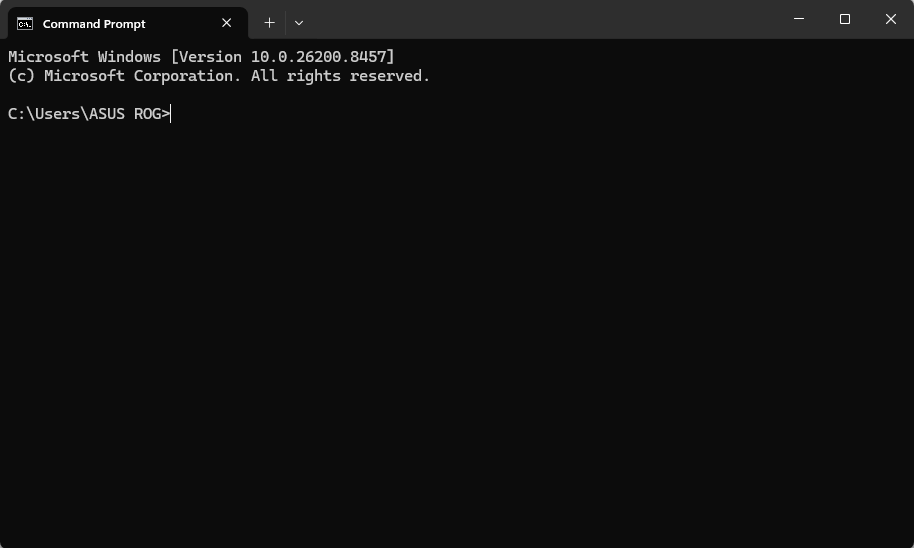
2. Memeriksa Versi Node.js
Sekarang, klik pada area hitam di jendela Command Prompt tersebut agar kursor ketik Anda berkedip di sana.
Ketikkan perintah berikut ini dengan persis (perhatikan bahwa ada spasi antara kata node dan tanda strip -v), lalu tekan Enter:
node -vCatatan: Huruf -v adalah singkatan dari "version" (versi).
Apa yang seharusnya terjadi? Di bawah baris yang Anda ketik, sistem akan memunculkan sebuah teks singkat yang diawali dengan huruf "v" diikuti dengan deretan angka. Misalnya: v20.12.2 atau v26.16.0.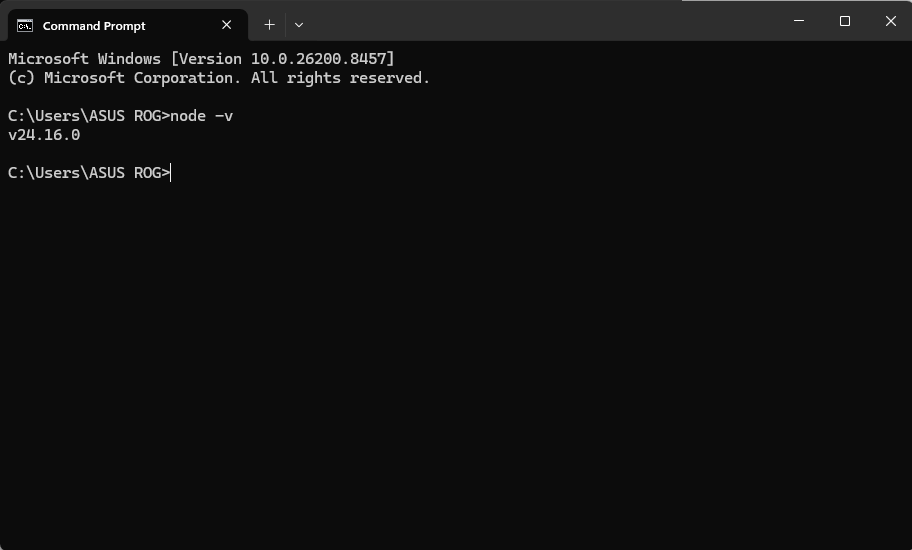
Jika angka versi ini muncul, SELAMAT! Node.js sudah sukses tertanam di komputer Anda.
3. Memeriksa Versi NPM (Node Package Manager)
Sebagai bonus, setiap kali kita menginstal Node.js, kita juga secara otomatis mendapatkan aplikasi pelengkap bernama NPM. NPM ini ibarat App Store atau Play Store khusus untuk Node.js, di mana kita bisa mengunduh alat-alat tambahan untuk membantu kita membuat aplikasi nantinya.
Mari kita pastikan NPM juga terinstal dengan baik. Ketikkan perintah berikut dan tekan Enter:
npm -vApa yang seharusnya terjadi? Sama seperti sebelumnya, sistem akan memunculkan deretan angka versinya, misalnya 10.5.0 (angkanya akan berbeda dengan versi Node.js, dan itu sangat normal).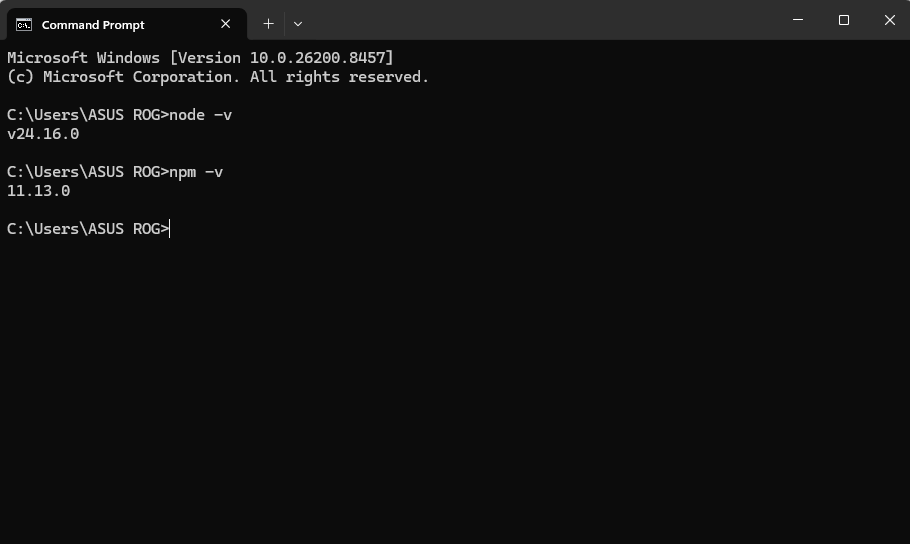
⚠️ Menemui Error? Jangan Panik, Ini Solusinya!
Bagaimana jika setelah mengetik node -v, yang muncul bukanlah angka, melainkan pesan error berwarna putih yang berbunyi: "node is not recognized as an internal or external command, operable program or batch file."
Artinya, komputer Anda belum menyadari bahwa Node.js sudah terinstal. Jangan panik, cukup lakukan langkah mitigasi berikut:
-
Solusi 1 (Untuk Semua Jalur): Tutup jendela Command Prompt Anda dengan mengklik tanda "X" di pojok kanan atas, lalu buka kembali Command Prompt yang baru. Terkadang, sistem hanya butuh "disegarkan" agar bisa mendeteksi program baru. Coba ketik
node -vlagi. -
Solusi 2 (Jika Anda menggunakan NVM di Chapter 4): Pastikan Anda tidak lupa menjalankan perintah untuk mengaktifkan Node.js. Buka CMD sebagai Administrator, lalu ketik
nvm use lts(atau versi yang Anda instal), lalu tekan Enter. -
Solusi 3 (Langkah Terakhir): Restart (Mulai Ulang) komputer atau laptop Anda. Setelah komputer menyala kembali, buka CMD dan ketik perintah
node -v.
Diskusi (0)
Anda harus masuk untuk ikut berdiskusi.
Login / DaftarBelum ada diskusi di bab ini. Jadilah yang pertama bertanya!