Jalur Pemula (Instalasi Standar .msi)
M. Ilfan Asykuri
Diperbarui pada 26 May 2026 • 5 min read
installer resmi bawaan Windows. Prosesnya sangat mirip dengan menginstal aplikasi biasa di komputer Anda.
Mari kita mulai langkah demi langkah!
1. Mengunduh File Installer Node.js
Langkah pertama adalah mendapatkan file installer yang aman dan resmi.
-
Buka web browser Anda (Chrome, Firefox, atau Edge).
-
Kunjungi situs web resmi Node.js di alamat berikut: nodejs.org
-
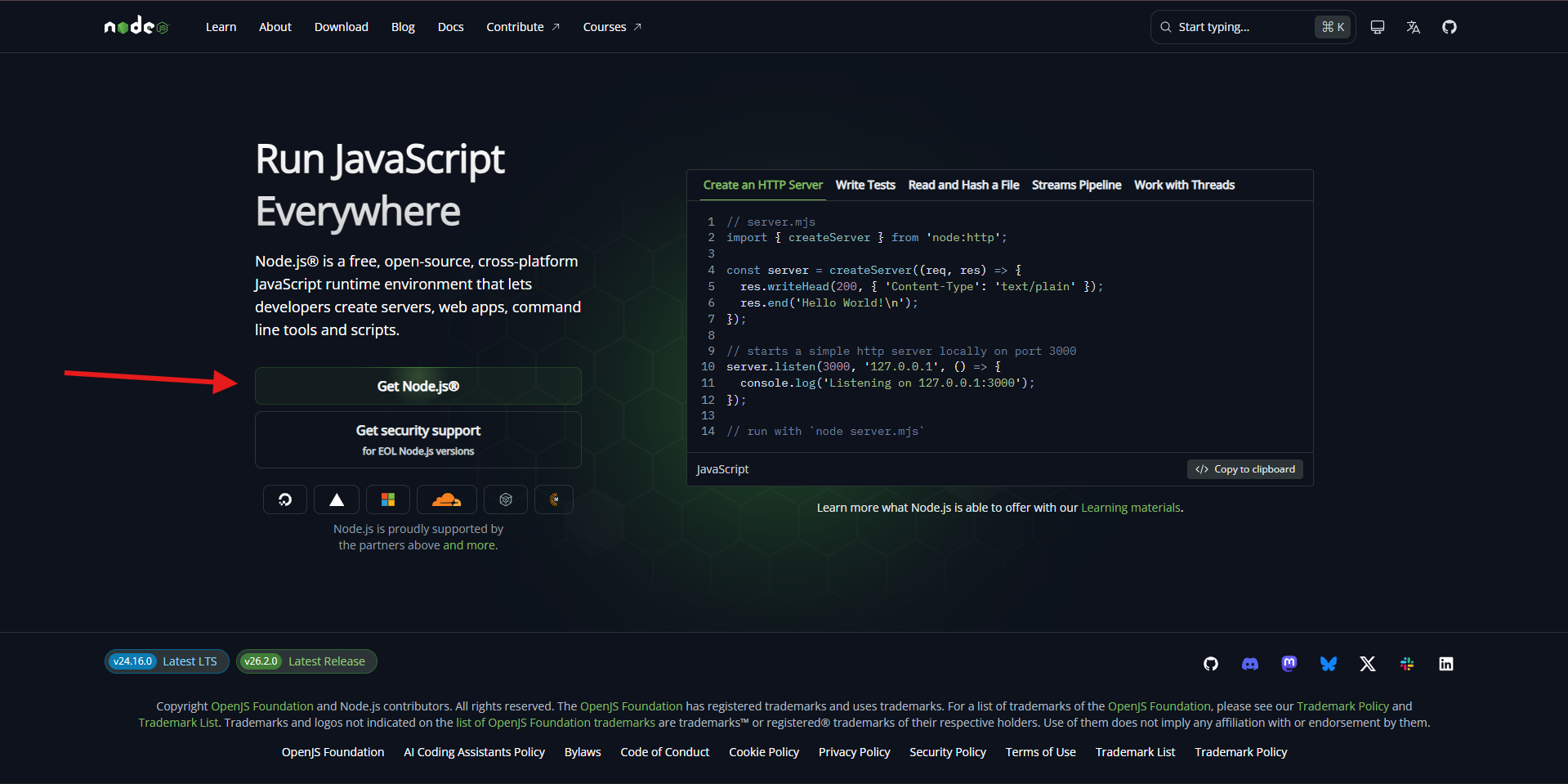
Di halaman utama situs tersebut, Anda akan melihat dua tombol besar bertuliskan Get Node.Js. Silahkan klik tombol tersebut, lalu anda akan diarahkan ke halaman download.
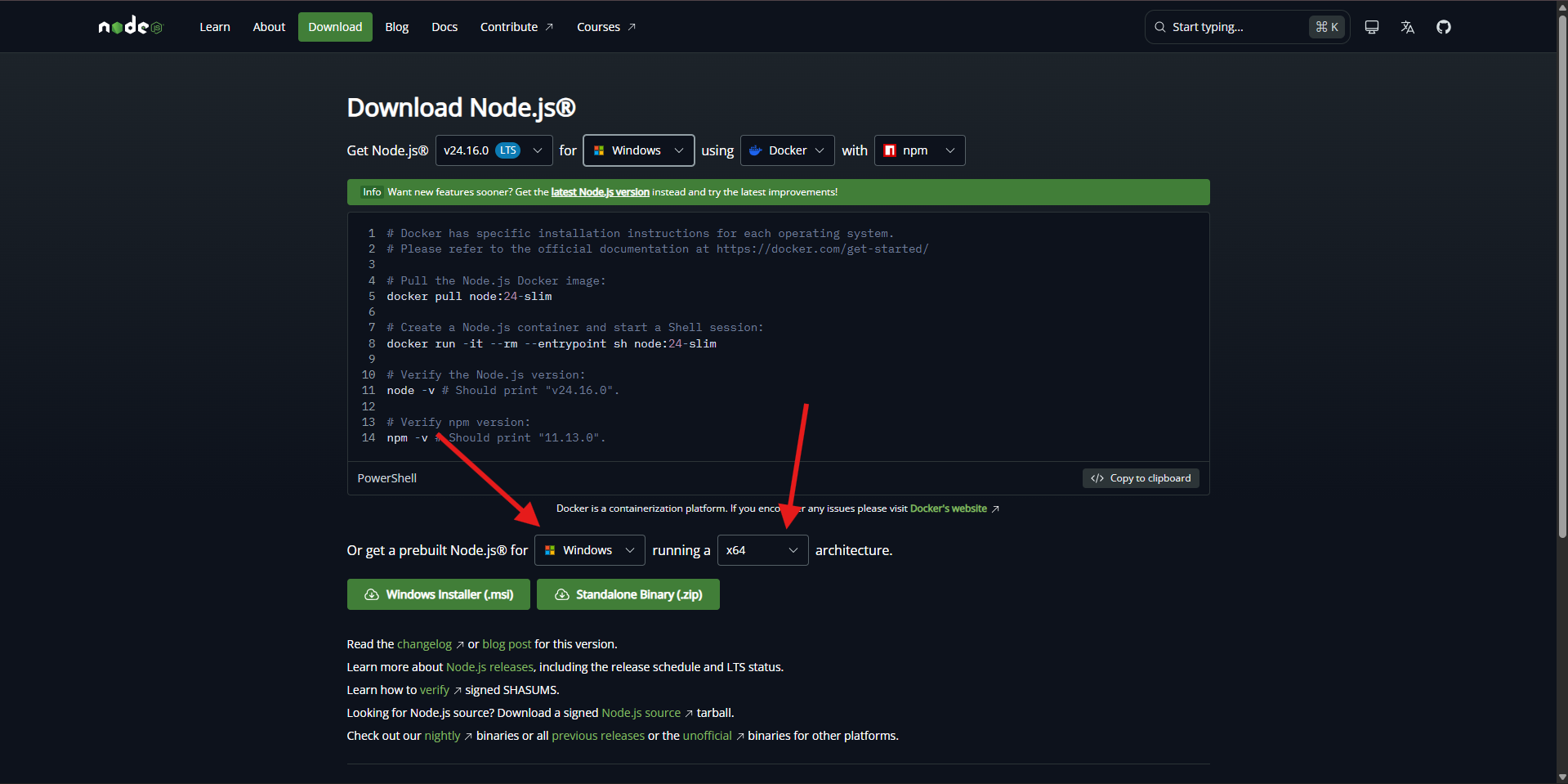
- Pada halaman download ada akan melihat section get pre built Node.Js for silahkan atus sesuai sistem operasi yang di gunakan dan arsitektur sistem operasi yang anda gunakan, lalu klik tombol download Windowns Installer (.msi)
-
Proses download file
.msi(Windows Installer) akan berjalan secara otomatis. Tunggu hingga proses pengunduhan selesai 100%.
2. Proses Instalasi Langkah demi Langkah
Setelah file .msi berhasil diunduh (biasanya masuk ke folder Downloads di komputer Anda), silakan ikuti panduan berikut:
-
Buka File Installer: Cari file instalasi Node.js yang baru saja Anda unduh (misalnya bernama
node-v2x.x.x-x64.msi), lalu klik dua kali (double-click) pada file tersebut untuk membukanya. -
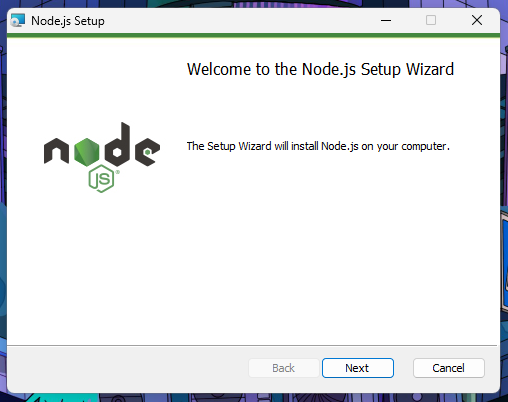
Layar Welcome: Akan muncul jendela "Welcome to the Node.js Setup Wizard". Silakan klik tombol Next.
-
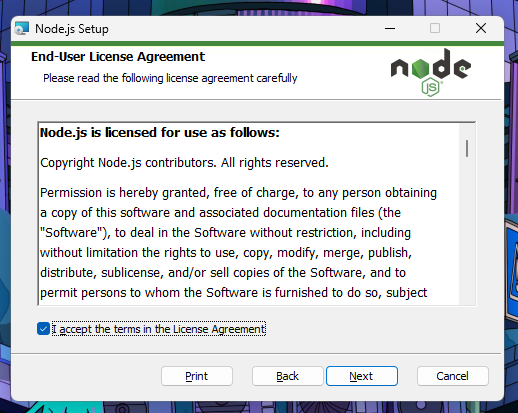
Persetujuan Lisensi (End-User License Agreement): Anda akan melihat teks panjang berisi aturan penggunaan. Cukup centang kotak kecil bertuliskan "I accept the terms in the License Agreement", lalu klik Next.
-
Lokasi Instalasi (Destination Folder): Sistem akan menanyakan di folder mana Node.js ingin diinstal. Secara default, lokasinya ada di
C:\Program Files\nodejs\. Biarkan saja apa adanya, tidak perlu diubah. Langsung klik Next.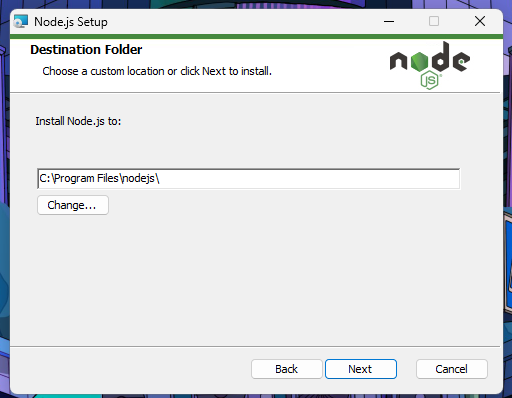
-
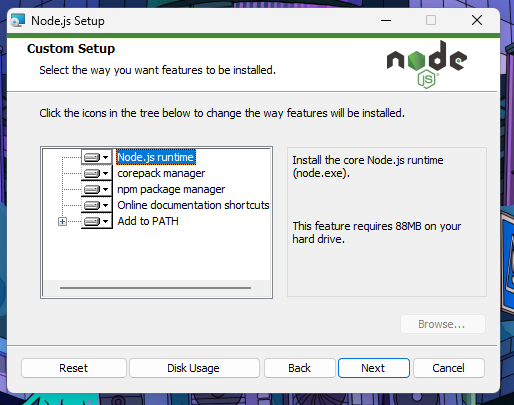
Pengaturan Khusus (Custom Setup): Di layar ini, Anda akan melihat ikon pohon bercabang. Ini adalah daftar komponen yang akan diinstal (termasuk npm package manager). Karena pengaturannya sudah otomatis diatur ke opsi terbaik untuk kita, Anda tidak perlu mengubah apa pun. Langsung klik Next lagi.
-
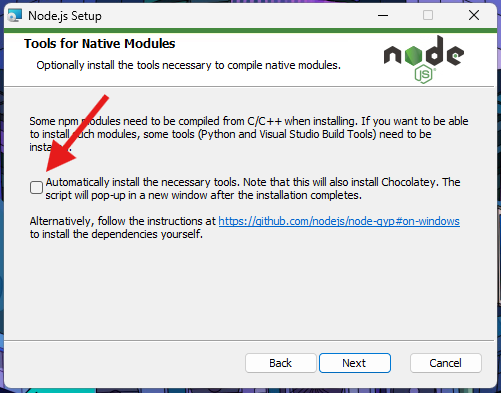
Tools for Native Modules (Perhatian Khusus): Anda akan melihat layar yang menawarkan opsi untuk mencentang "Automatically install the necessary tools...".
-
Saran untuk Pemula: JANGAN CENTANG kotak ini. Jika dicentang, proses instalasi akan menjadi sangat lama dan akan memunculkan layar hitam (terminal) tambahan yang menginstal banyak program rumit (seperti Python dan Chocolatey) yang belum Anda butuhkan saat ini.
-
Biarkan kotak tersebut kosong, lalu klik Next.
-
-
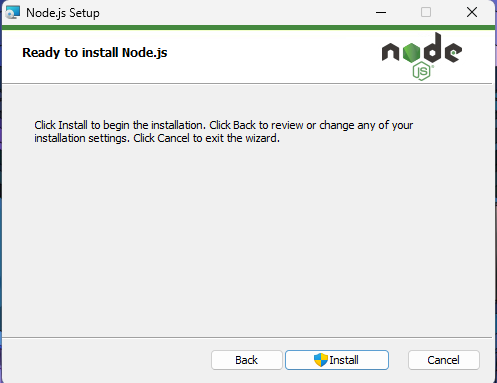
Proses Instalasi: Terakhir, klik tombol Install. Layar Anda mungkin akan berkedip dan muncul jendela peringatan keamanan Windows (UAC) yang bertanya "Do you want to allow this app to make changes to your device?". Silakan klik Yes.
-
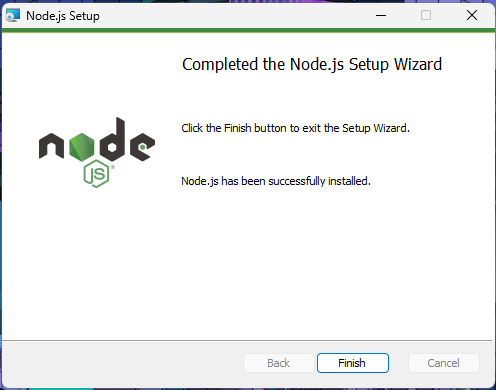
Selesai: Tunggu garis progres (warna hijau) berjalan sampai penuh. Setelah selesai, akan muncul layar dengan tombol Finish. Klik tombol tersebut.
⚠️ LANGKAH SELANJUTNYA: Karena Anda telah menyelesaikan Jalur Pemula, Anda TIDAK PERLU membaca Chapter 4. Silakan langsung melompat ke Chapter 5
Diskusi (0)
Anda harus masuk untuk ikut berdiskusi.
Login / DaftarBelum ada diskusi di bab ini. Jadilah yang pertama bertanya!