Jalur Profesional (Instalasi & Penggunaan NVM)
M. Ilfan Asykuri
Diperbarui pada 26 May 2026 • 5 min read
programmer profesional di industri software house. Kita tidak akan menginstal Node.js secara langsung, melainkan kita akan menginstal "lemari perkakas"-nya terlebih dahulu, yaitu NVM (Node Version Manager).
Mari kita lakukan perlahan-langkah demi langkah!
1. Mengunduh Installer NVM for Windows
Saat ini, program NVM untuk Windows yang paling populer dan stabil dikembangkan oleh komunitas sumber terbuka (open-source) di platform bernama GitHub.
-
Buka web browser Anda.
-
Kunjungi halaman resmi rilis NVM for Windows di tautan berikut:
-
Gulir halaman sedikit ke bawah sampai Anda menemukan bagian Assets.
-
Di dalam daftar Assets, cari dan klik file bernama
nvm-setup.exe(ukurannya biasanya hanya beberapa Megabyte).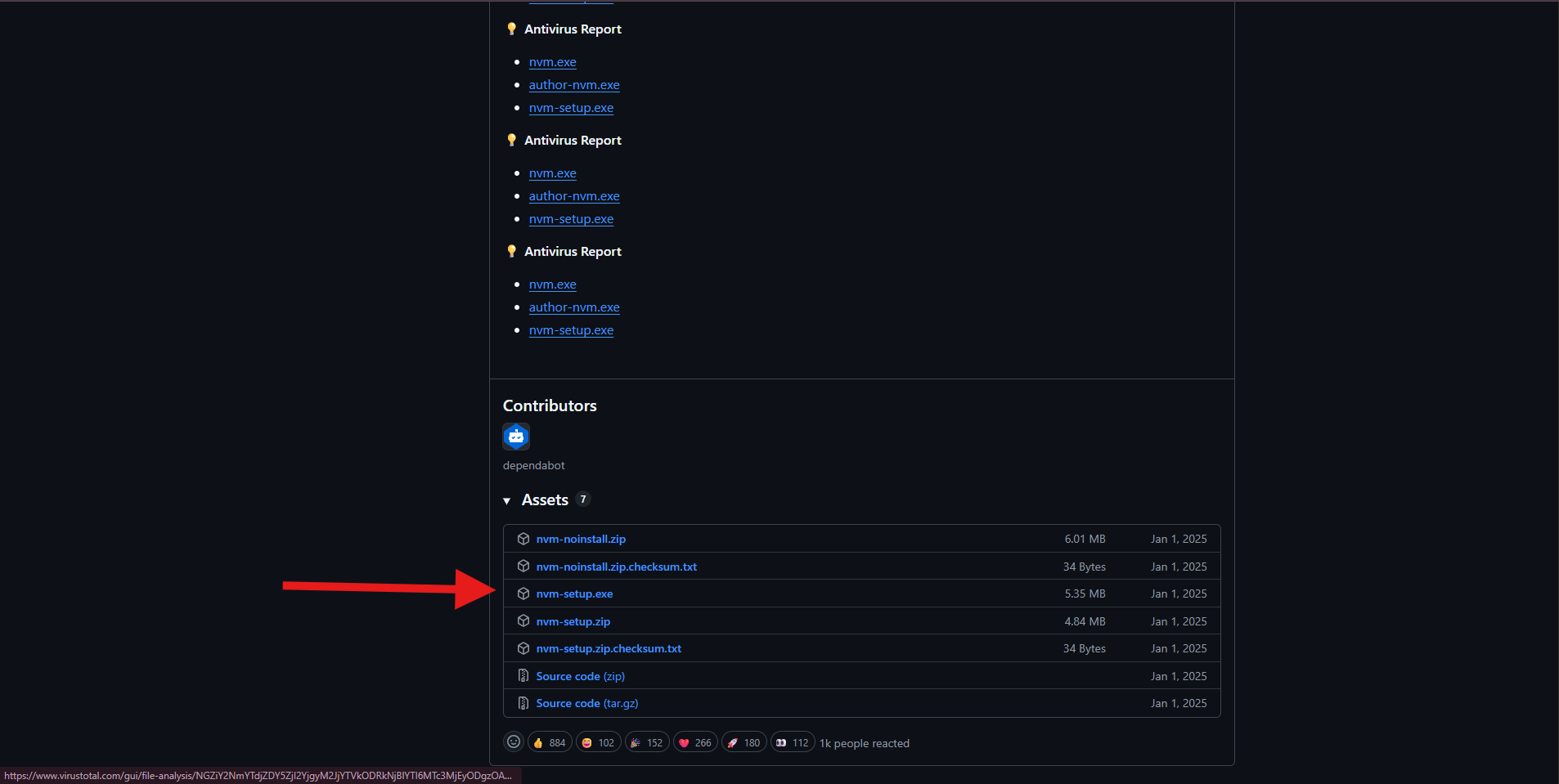
-
File akan otomatis terunduh ke komputer Anda.
2. Proses Instalasi NVM
Setelah file nvm-setup.exe berhasil diunduh, mari kita instal program tersebut:
-
Buka file
nvm-setup.exeyang baru saja Anda unduh. -
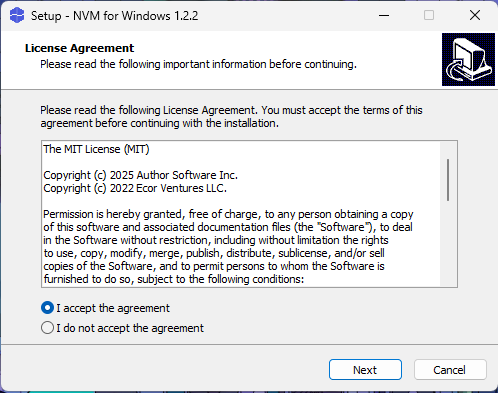
License Agreement: Pilih opsi "I accept the agreement", lalu klik Next.
-
Select Destination Location: Ini adalah lokasi di mana program NVM akan dipasang (biasanya di
C:\Users\NamaUser\AppData\Roaming\nvm). Biarkan saja secara bawaan (default), jangan diubah. Klik Next.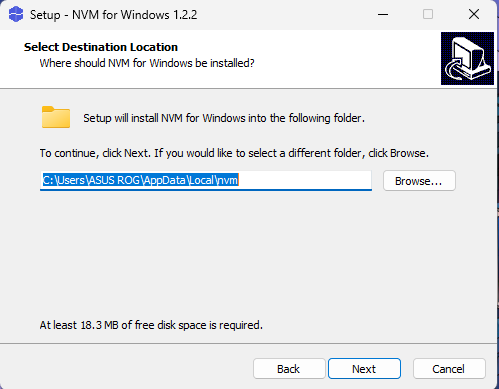
-
Set Node.js Symlink: Ini adalah lokasi di mana jalan pintas (shortcut) Node.js akan diletakkan (biasanya di
C:\Program Files\nodejs). Biarkan juga apa adanya. Klik Next.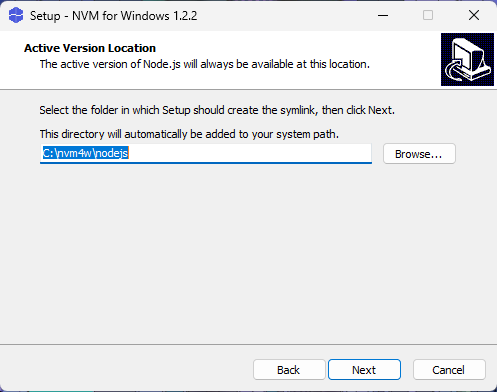
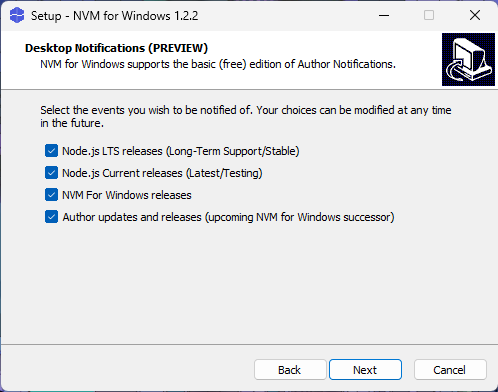
-
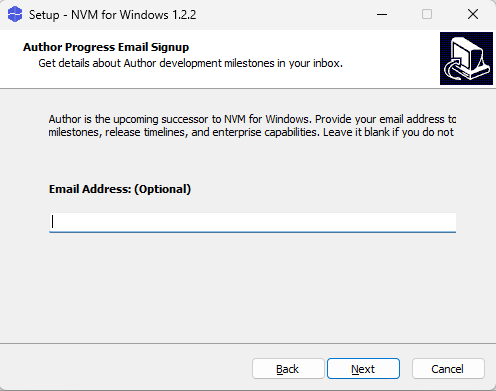
Email Address, silahkan isi email anda (opsional), laku klik Next.
- Klik Install, dan tunggu prosesnya (biasanya sangat cepat, hanya beberapa detik)
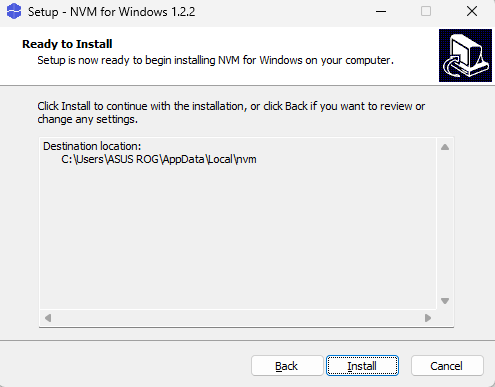 .
. -
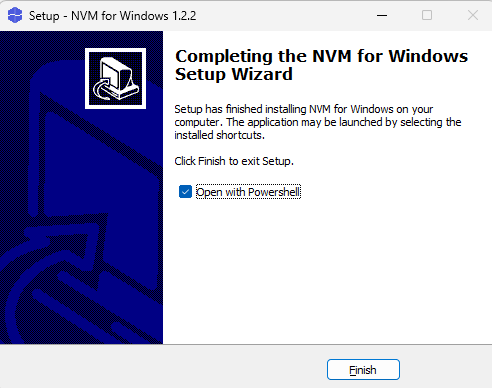
Setelah muncul layar Completing the NVM for Windows Setup Wizard, klik Finish.
3. Menginstal Node.js Menggunakan NVM (Via Command Prompt)
NVM sudah terinstal! Sekarang, saatnya kita menggunakan NVM tersebut untuk mengambil dan memasang Node.js versi LTS (Long Term Support / versi paling stabil). Di tahap ini, kita akan menggunakan Command Prompt (CMD).
⚠️ PERHATIAN SANGAT PENTING: Untuk menggunakan NVM, kita wajib membuka CMD sebagai Administrator (Hak Akses Tertinggi) agar tidak terjadi error.
Berikut caranya:
-
Klik tombol Start (logo Windows) di sudut kiri bawah layar Anda.
-
Ketik kata:
cmd -
Di hasil pencarian, akan muncul Command Prompt. JANGAN LANGSUNG DIKLIK!
-
Lihat di panel sebelah kanan, lalu klik opsi Run as administrator. Jika muncul peringatan keamanan (UAC), klik Yes.
-
Jendela hitam Command Prompt sekarang sudah terbuka.
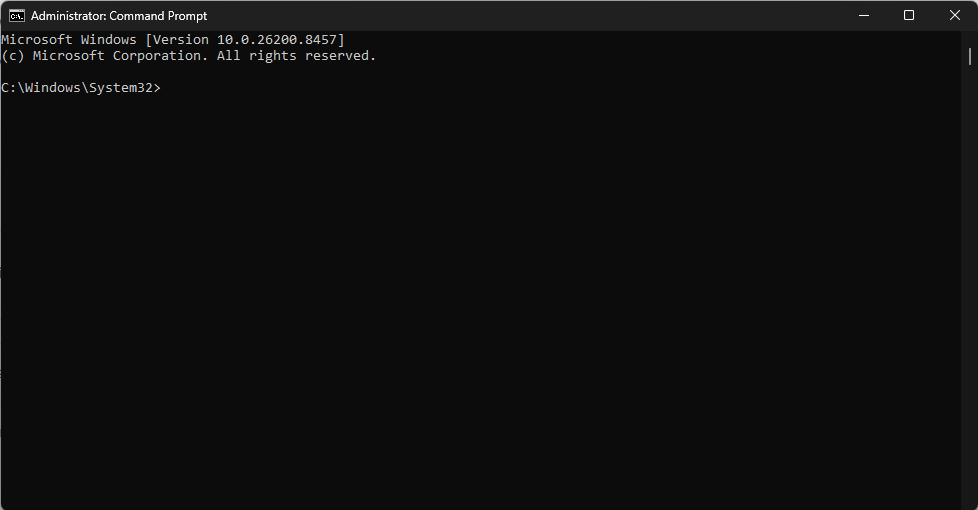
nvm install ltsCatatan: Perintah ini menyuruh NVM untuk mencari, mengunduh, dan menginstal Node.js versi LTS terbaru dari internet.
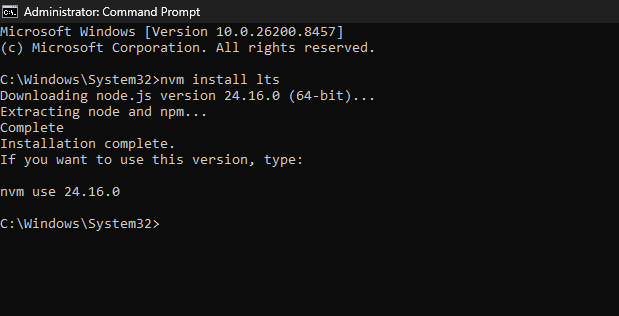
Tunggu beberapa saat sampai muncul tulisan hijau atau keterangan Installation complete. Di layar Anda, perhatikan angka versi yang baru saja terinstal (misalnya 20.12.2 atau 22.14.0).
Meskipun sudah terinstal, Node.js belum aktif. Kita harus menyuruh NVM untuk mengaktifkannya. Ketik perintah berikut (ganti angka 24.16.0 dengan angka versi yang muncul di layar Anda), lalu tekan Enter:
nvm use 24.16.0
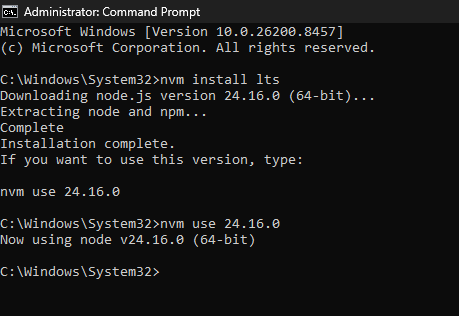
Jika berhasil, akan muncul pesan berbunyi "Now using node v2x.x.x (64-bit)".
Berikut adalah daftar perintah Node Version Manager (NVM) yang paling penting, sering digunakan, dan sangat berguna untuk mengelola versi Node.js di komputer Anda.
Perintah Utama & Paling Sering Dipakai
nvm install <versi>
#Mengunduh dan memasang Node.js versi tertentu (contoh: nvm install 18.16.0)

nvm use <versi>
#Mengaktifkan dan beralih ke versi Node.js tertentu di terminal yang sedang aktif

nvm ls
#Menampilkan semua daftar versi Node.js yang sudah terpasang di komputer Anda

nvm list available
#Melihat semua daftar versi Node.js yang tersedia di internet untuk diunduh

nvm current
#Menampilkan versi Node.js yang sedang aktif digunakan saat ini
Pengaturan Default & Otomatisasi
nvm alias default <versi>
#Mengatur versi Node.js utama agar otomatis aktif setiap kali Anda membuka terminal baru

nvm install --lts
#Langsung memasang versi LTS (Long-Term Support) terbaru yang paling stabil

nvm use --lts
#Langsung beralih ke versi LTS terbaru yang sudah terpasang
Pemeliharaan & Pembersihan
nvm uninstall <versi>
#Menghapus versi Node.js tertentu yang sudah tidak Anda butuhkan lagi

nvm cache clear
#Membersihkan berkas cache unduhan NVM untuk mengatasi eror saat instalasi
Silahkan di oprek oprek (eksplor) sendiri perintah perintah tersebut, coba install node js lebih dari 1 versi dan coba gonta ganti aktifkan node js yang berbeda versi tersebut.
Luar biasa! Anda baru saja berhasil menginstal Node.js menggunakan metode profesional layaknya seorang Software Engineer.
⚠️ LANGKAH SELANJUTNYA: Instalasi sudah selesai, namun kita harus memastikan semuanya berjalan sempurna. Silakan lanjut ke Chapter 5
Diskusi (0)
Anda harus masuk untuk ikut berdiskusi.
Login / DaftarBelum ada diskusi di bab ini. Jadilah yang pertama bertanya!